

Use filters
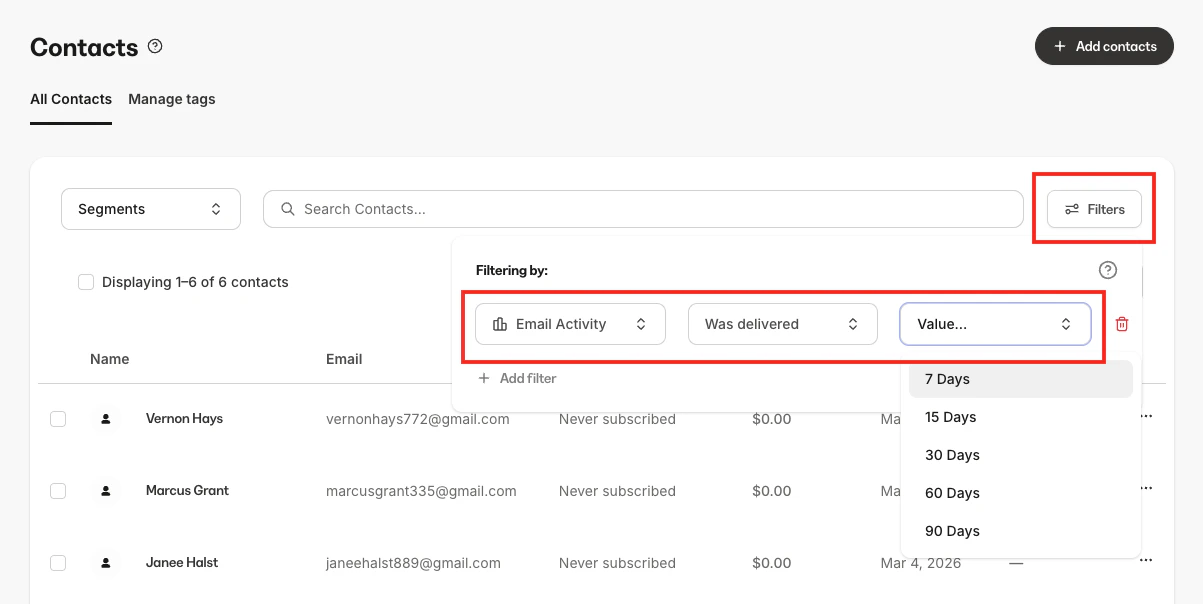
To filter your list:- Open the Contacts tab from the Dashboard.
- Click Filters.
- Select your Category, Conditional, and Value.
- If desired, you can add additional filters to further narrow your results by clicking +Add filter.
- Remove any filter by clicking the trash can.
- Click Apply Filters to see your results.
- Category: A specific division or category on Kajabi (e.g., Email Activity)
- Conditional: Dynamic requirements or conditions specific to the category selected
- Value: The specified parameter for the Category and Conditional
Available filter categories
| Assessment | Email Activity | Forms | Tags |
|---|---|---|---|
| Contacts | Email Broadcast | Marketing Status | |
| Coupon | Email Engagement | Customers | |
| Custom Fields | Email Sequence | Offers | |
| Default Fields | Events | Products |
Assessment
Learn more about Assessments. Available Conditional settings:- Completed
- Passed
- Failed
Contacts
Learn more about Contacts. Available Conditional settings:- Contact was added
- Contact was not added
- Contact is hidden
- 7 Days
- 15 Days
- 30 Days
- 60 Days
- 90 Days
Coupon
Learn more about creating Coupons. Available Conditional settings:- Coupon used
Custom Fields
Learn how to create form fields. Available Conditional settings:Any custom fields created on your site. Then, specify a Value for the selected custom field.
Default Fields
See results specific to your default form fields. Learn more about form fields. Available Conditional settings:- Name contains
- Email contains
- Phone number contains
- Address contains
- Address line 2 contains
- City contains
- State contains
- Country contains
- Zip code contains
Email Activity
Learn more about email deliverability. Available Conditional settings:- Was delivered
- Was not sent
- Was opened
- Was not opened
- Was clicked
- Was not clicked
- Has a hard-bounced delivery
- Excluded from mailing
- 7 Days
- 15 Days
- 30 Days
- 60 Days
- 90 Days
Email Broadcast
Learn more about Email Broadcasts. Available Conditional settings:- Was sent
- Was not sent
- Was opened
- Was not opened
- Has clicked
- Has not clicked
- Has bounced
- Has not bounced
- Has dropped
Email Engagement
Learn best practices for growing and maintaining a healthy contact list. Available Conditional settings:- Healthy Contacts
- Passive Contacts
- Unengaged Contacts
- Inactive Contacts
Then, select one of two Values:
- Include email open data
- Exclude email open data
Email Sequence
Learn how to subscribe contacts to an email sequence. Available Conditional settings:- Subscribed to
- Not subscribed to
Events
Learn more about Events. Available Conditional settings:- Registered to
- Not registered to
Forms
Learn more about Forms. Available Conditional settings:- Submitted
- Not submitted
Marketing Status
Learn more about marketing emails and transactional emails. Learn more about subscription status. Available Conditional settings:- Subscribed
- Hard bounced
- Marked spam
- Manually unsubscribed
- Unsubscribed
- Opted out
- Never subscribed
- 7 Days
- 15 Days
- 30 Days
- 60 Days
- 90 Days
- All time
Customers
Learn more about customers. Available Conditional settings:- Customer was active
- Customer was not active
- Customer joined in last
- Is a customer
- 7 Days
- 15 Days
- 30 Days
- 60 Days
- 90 Days
- All time
Offers
Learn more about Offers. Available Conditional settings:- Owns
- Does not own
- Previously owned
- Canceling
Products
Learn how to create digital Products. Available Conditional settings:- Has
- Does not have
- Previously owned
Tags
Learn how to use Tags. Available Conditional settings:- Has any
- Has all
- Does not have